

Cómo recuperar tu contraseña o solucionar problemas de acceso en la Sede Electrónica del Ministerio
Imagínate la escena: estás en tu habitación, con el portátil abierto. Has reunido todos los papeles, has comprobado los umbrales de renta y, por fin, estás listo para tramitar la beca. O quizás estás en esa fase de pura ansiedad esperando la resolución, entras para ver si tu estado ha cambiado a «Abonada en cuenta fija», metes tu DNI, tecleas tu contraseña con total seguridad y, de repente… la pantalla te devuelve un frío y espantoso mensaje en rojo: «Usuario o contraseña incorrectos».
Se te hiela la sangre. Lo intentas de nuevo, esta vez tecleando más despacio, con cuidado de no tener las mayúsculas activadas. Nada. El pánico empieza a apoderarse de ti: «¿Y si me paso del plazo? ¿Y si me bloquean la cuenta y pierdo la ayuda de este año?».

Tranquilidad absoluta. Respira hondo. Desde infobecas.es te aseguramos que no eres ni la primera ni la última persona a la que le pasa esto. La Sede Electrónica del Ministerio de Educación y Formación Profesional es una plataforma gigantesca que gestiona millones de solicitudes, y sus sistemas de acceso pueden ser un auténtico dolor de cabeza. A veces el problema es tuyo (un despiste con la contraseña), pero muchas otras veces es un colapso tecnológico de la propia web.
Para que no pierdas los nervios ni un segundo más, hemos elaborado esta guía de supervivencia paso a paso. Vamos a visualizar todos los posibles escenarios, desde un simple olvido de contraseña hasta un completo bloqueo de tu cuenta, y te daremos las soluciones exactas para que vuelvas a estar dentro de la plataforma en cuestión de minutos.
¡Que no cunda el pánico! Por qué suele fallar la Sede Electrónica
Antes de empezar a restablecer contraseñas como locos, hay que hacer un pequeño diagnóstico. No siempre que falla el acceso es porque hayas olvidado tus claves. La Sede Electrónica del Ministerio es famosa por sus «caídas» puntuales, especialmente en tres momentos clave del año:
- El primer día de apertura del plazo: Todo el mundo intenta entrar a la vez y los servidores colapsan.
- El último día del plazo: Los rezagados saturan la plataforma.
- Los días de resoluciones masivas: Cuando se corren rumores por grupos de WhatsApp de que están ingresando el dinero.
Si estás intentando acceder en uno de estos picos de tráfico y la página se queda en blanco, te da un «Error 504», un «Error de conexión con el servidor» o dice que el servicio no está disponible temporalmente, el problema no es tu contraseña.
¿La solución aquí? Cierra el navegador y vete a dar un paseo. Vuelve a intentarlo pasadas un par de horas o, preferiblemente, de madrugada o a primera hora de la mañana, cuando el tráfico de la web es mucho menor.
Recuerda que una vez echada la Beca MEC, puedes consultar su estado en nuestro articulo sobre cómo consultar el estado de la Beca MEC 2026: Todos los pasos y qué significan.

Caso 1: Has olvidado tu contraseña (Usuario y Contraseña tradicional)
Este es el escenario más común. Te registraste hace un año, pusiste una contraseña larguísima por seguridad y ahora tu cerebro ha decidido borrarla. Recuperar tu contraseña es un proceso bastante sencillo si aún tienes acceso al correo electrónico con el que te registraste.
Pasos para restaurar tu contraseña:
- Entra en la página principal de la Sede Electrónica del Ministerio y ve al apartado de «Mis Expedientes» o al trámite específico de tu beca.
- Al llegar a la pantalla de inicio de sesión (donde te piden el DNI y la clave), fíjate en la parte inferior. Verás un enlace que dice algo parecido a «Incidencias de acceso» o directamente «¿Ha olvidado su contraseña?». Haz clic ahí.
- El sistema te pedirá dos datos fundamentales para identificarte:
- Tu NIF/NIE (tu número de documento de identidad con la letra).
- La dirección de correo electrónico asociada a tu cuenta.
- Una vez introducidos, si los datos coinciden con su base de datos, te enviarán un correo electrónico automático.
- Abre tu correo (¡revisa la carpeta de Spam o Correo no deseado por si acaso!) y busca un email del Ministerio. Dentro habrá un enlace seguro.
- Al hacer clic en ese enlace, te llevará a una nueva pantalla donde podrás escribir tu nueva contraseña. Recuerda anotarla en un lugar seguro esta vez.
¡Ojo al dato! El enlace que te envían al correo caduca rápido (normalmente en unas horas). Si pides la recuperación, haz el cambio en ese mismo momento.

Caso 2: Problemas con el acceso mediante Cl@ve (PIN o Permanente)
Si eres de los que prefieren la modernidad y usas el sistema Cl@ve (que desde aquí recomendamos encarecidamente porque te ahorra muchos disgustos), también puedes enfrentarte a ciertos muros informáticos.
Si usas Cl@ve PIN:
El fallo más común es que la app de tu móvil no se sincronice bien o que el SMS tarde una eternidad en llegar.
- Solución: Asegúrate de que tienes la app Cl@ve actualizada en tu teléfono. Si el PIN no llega, a veces es más rápido cancelar la petición en la web del Ministerio y volver a solicitar un PIN nuevo. Recuerda que cada PIN tiene una validez muy corta (10 minutos), si te pasas de tiempo, dará error de acceso.
Si usas Cl@ve Permanente:
Aquí el problema suele ser que has olvidado la contraseña específica de tu Cl@ve Permanente.
- Solución: No intentes recuperarla en la web del Ministerio de Educación, porque ellos no gestionan ese sistema. Tienes que ir a la web oficial del sistema Cl@ve del Gobierno de España. Allí disponen de un apartado de «Olvido de contraseña» donde, mediante un envío de SMS a tu móvil registrado o respondiendo a tus preguntas de seguridad, podrás establecer una nueva.
Caso 3: El drama absoluto. Ya no tienes acceso al correo de registro
Este es, sin duda, el nivel «pesadilla» de los problemas de acceso. Resulta que olvidaste tu contraseña, pero cuando vas a recuperarla te das cuenta de que el correo electrónico que usaste para registrarte era el de tu antiguo instituto (tu.nombre@ies-instituto.com) y ya te lo han desactivado, o era una cuenta de Hotmail a la que no entras desde hace cinco años y está bloqueada.
Si no tienes acceso al correo, no puedes recibir el enlace de recuperación. ¿Estás perdido? No, pero vas a tener que hacer un poco más de burocracia.
Cómo cambiar tu correo electrónico en la Sede:
Dado que el Ministerio no puede dejar que cualquiera cambie el correo de un estudiante (por motivos obvios de seguridad y protección de datos), tendrás que demostrar que tú eres tú.
- En la pantalla de «Incidencias de acceso» de la Sede Electrónica, busca la opción que indique «Modificación de cuenta de correo electrónico» o un enlace directo al formulario de incidencias técnicas.
- Tendrás que rellenar un formulario con todos tus datos personales: Nombre, apellidos, DNI, fecha de nacimiento, etc.
- El paso clave: Deberás adjuntar una fotografía nítida o un documento escaneado de tu DNI/NIE por ambas caras. Esta es la única forma que tiene el personal del Ministerio de verificar tu identidad.
- Indica en el formulario cuál es tu nueva dirección de correo electrónico (por favor, usa una cuenta personal de Gmail que sepas que vas a mantener a largo plazo).
- Este proceso no es automático. Un funcionario debe revisar tu petición y hacer el cambio manualmente. Puede tardar desde un par de días hasta un par de semanas, así que hazlo con tiempo si el plazo de la beca está a punto de cerrar.

Caso 4: Cuenta bloqueada por «Demasiados intentos fallidos»
A veces la frustración nos puede y empezamos a probar todas las contraseñas que hemos usado en nuestra vida: el nombre de nuestro perro, nuestro año de nacimiento, «123456»… Si te equivocas un número determinado de veces (suele ser entre 3 y 5 intentos), el sistema entra en modo pánico pensando que un pirata informático está intentando robar tus datos y bloquea tu cuenta de usuario por seguridad.
Cuando la cuenta se bloquea, ni siquiera meter la contraseña correcta a la sexta vez te dejará entrar.
¿Qué debes hacer? La gran mayoría de los bloqueos de la Sede Electrónica suelen ser temporales. El sistema suele liberar la cuenta pasados unos 30 o 60 minutos. Así que, la mejor solución es apartarte de la pantalla, relajarte y volver a intentarlo pasada una hora. Si después de ese tiempo sigues sin poder entrar, tendrás que recurrir a la opción de «¿Ha olvidado su contraseña?» para resetearla por completo.
El factor fantasma: Caché, cookies y navegadores rebeldes
¿Estás seguro al 100% de que tu usuario y contraseña son correctos pero la página te sigue devolviendo a la pantalla de inicio en un bucle infinito? ¡Felicidades! Eres víctima de un problema de tu propio navegador.
La Sede Electrónica del Ministerio utiliza sistemas de seguridad que a veces entran en conflicto con la memoria caché de tu ordenador o con navegadores específicos.
Tus salvavidas tecnológicos:
- Abre una ventana de incógnito (o navegación privada): Esto soluciona el 90% de los bucles de inicio de sesión. Al entrar en modo incógnito (Ctrl+Shift+N en Chrome), el navegador no carga archivos temporales antiguos y obliga a la Sede a darte un inicio de sesión limpio.
- Cambia de navegador: Históricamente, la Sede Electrónica se lleva a matar con el navegador Safari de Apple. Si estás usando un Mac o un iPhone, descarga Google Chrome o Mozilla Firefox solo para hacer este trámite. Te ahorrarás muchos lloros.
- Borra las cookies: Si prefieres seguir en tu navegador habitual, ve a la configuración de historial y borra la caché y las cookies de los últimos 7 días.
El último recurso: Contactar con el Soporte Técnico (CAU)
Si has intentado todos los pasos anteriores, has invocado a todas las deidades informáticas, has borrado cachés, y aún así es imposible acceder a tu expediente, es el momento de pedir ayuda humana.
El Ministerio dispone de un Centro de Atención al Usuario (CAU) para resolver incidencias técnicas informáticas.
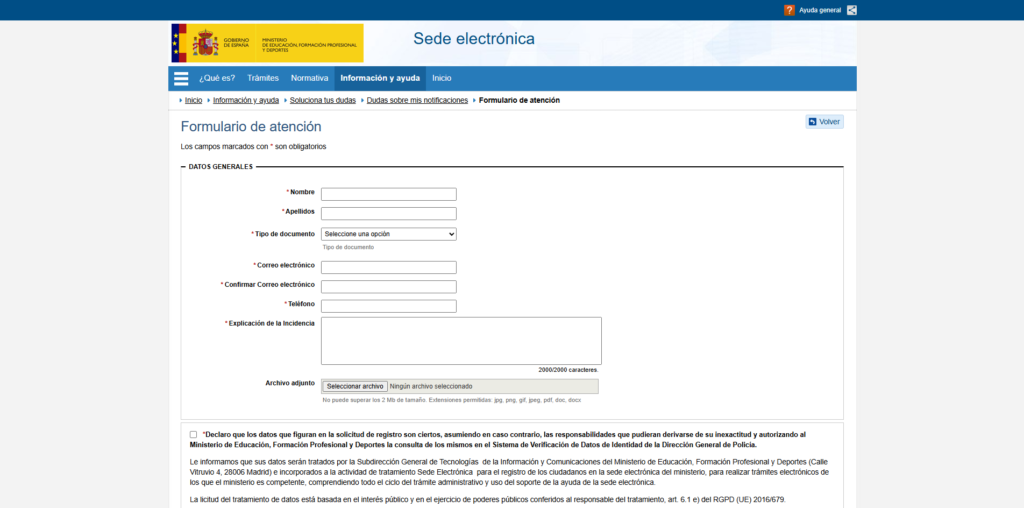
Para contactar con ellos, debes buscar el formulario de «Consultas e Incidencias Técnicas» que suele estar enlazado en la parte inferior de la página principal de la Sede. Al escribirles, sé muy claro:
- Proporciona tu DNI.
- Explica qué error exacto te sale en la pantalla (si puedes adjuntar una captura de pantalla del error, mucho mejor).
- Detalla qué pasos has seguido ya (ej: «He intentado restablecer la contraseña pero no me llega el correo»).
Ten en cuenta que el CAU solo resuelve problemas informáticos (no puedo entrar, me da error la página…). No les preguntes por el estado de tu beca ni por problemas con tu nota media, porque no tienen acceso a esa información académica.
Puedes ir directamente a rellenar ese formulario pinchando aquí.
Consejos de oro para que no te vuelva a pasar
Para cerrar esta guía desde infobecas.es, queremos dejarte un par de consejos de «veterano» para que el año que viene este trámite sea un camino de rosas:
- Pásate a Cl@ve o Certificado Digital: Olvídate de los usuarios y contraseñas. Con el sistema Cl@ve o instalando un Certificado Digital en tu ordenador, el acceso es universal para cualquier trámite del Estado, es mucho más seguro y nunca tendrás que recordar contraseñas raras.
- Usa un gestor de contraseñas: Si prefieres la clave tradicional, usa las herramientas de Google, Apple o programas como 1Password para que tu dispositivo recuerde la clave por ti de forma encriptada.
- Anota el correo de registro: Guarda en las notas de tu móvil o en una libreta física no solo la contraseña, sino qué correo electrónico usaste para crear la cuenta del Ministerio.
Con estos pasos bajo el brazo, no habrá Sede Electrónica, caída de servidor ni error informático que te impida gestionar tu beca. ¡Mucho ánimo con esos trámites!